| Subiectul anterior :: Subiectul urmator |
| Autor |
Mesaj |
sHookEr#
Moderator

Data inscrierii: 05/Mar/2009
Mesaje: 16
Localitate: Suceava
|
 Trimis: 05/03/2009 21:45 Titlul subiectului: Urca-te pe poza Trimis: 05/03/2009 21:45 Titlul subiectului: Urca-te pe poza |
 |
|
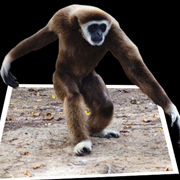
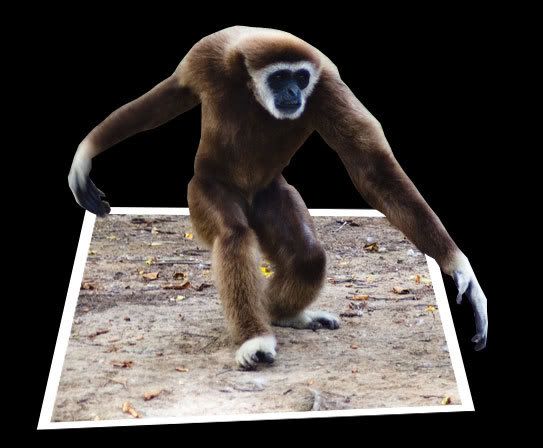
Deci va voi invata cum putem ajunge la un efect asemanator cu poza alaturata:
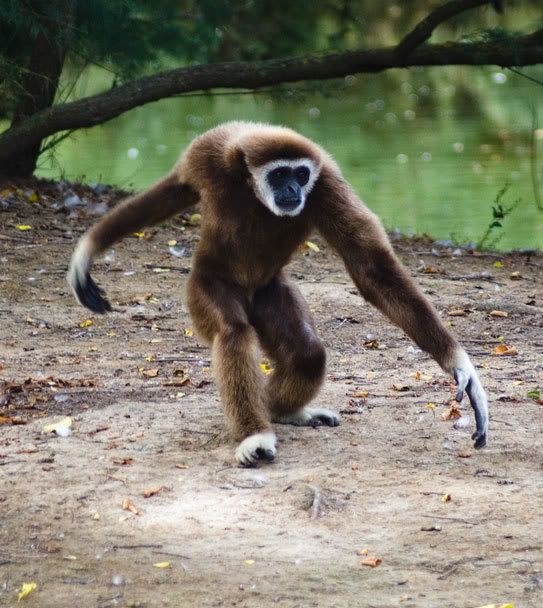
1) Pentru inceput ne trebuie o imagine de la care sa pornim. Am ales aceasta poza pentru că mi sa parut interesanta. Deschide un document nou in photoshop cu 543x608 pixeli. Apoi pune in el poza aleasa de tine.
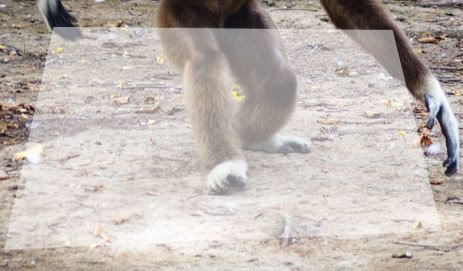
2) Creeaza un layer nou care sa aiba opacity aproximativ 50%. Cu noul layer pe care l-ai facut va trebui sa il modificam putin.Mergi la Edit>Transform>Distort. Trage de cele 4 colturi astfel incat sa poti pune maimuta deasupra ei. Cand faci un efect in perspecitva este necesar sa indoi poza cat mai mult. Bucată de sus trebuie sa ajunga mai jos decat unde era inainte jumatea pozei.Pana acuma ar necesită sa iti arate asa:
3) Ia Pen Tool (P) si incepi sa decupezi conturul pozei respectiv maimutei in cazul pozei noastre.Va trebui sa maresti putin poza pentru a decupa mai bine; faci asta tinand apasat tasta CTRL si +/- din tastele din dreapta.Nu arata prea bine dar ne apropiem de rezultatul dorit.Odata ce ai facut asta va trebui sa inchei taietura atunci cand apare cerculetul in coltul de sus.Ar trebui sa iti apara asta:
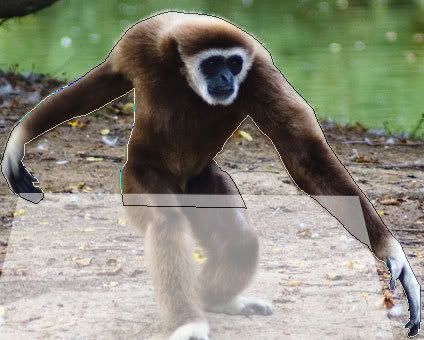
Daca ai gresit ceva ia Convert Point Tool (apasa click dreapta pe icoana cu PenTool si este ultimul), acum poti modifica punctele individuale.
4) Selecteaza partea de sus cu poza pe ea, respectiv maimuta. Cu click dreapta pe ceea ce ai tăiat alege Make selection din meniul ce iti apare apoi apasa enter.Copiaza cu CTRL+C si apoi lipeste cu CTRL+V ceea ce ai decupat.Ar trebui sa apara intr-un nou layer, daca nu o face creeaza tu unul nou si apasa paste in el. Pune acest layer primul in lista cu layere.
5) Tine apasat tasta CTRL si apasa click stanga pe layerul cu figura decupata.Acum selecteaza layerul cu poza originala.Copiaza (Ctrl+C) si lipeste (Ctrl+V). Pune layerul cu poza originala in spatele celui decupat.
Foloseste Free Transform tool (Ctrl+T or Edit>Free Transform) pe layerul cu figura decupata.Cand tii apasat pe Ctrl+Alt trage de colturi astfel incat sa apara bine poza apoi enter pentru a aplica transformarea. Acum modifica opacitatea layerului inapoi la 100%.Daca nu apar muchiile perfect cum ar trebui sa arate o poza normala , modificale tu cu lasso tool (L), si pune cate putin alb pe fiecare parte. ascunde partea de sus a pozei originale. Apoi creeaza un nou layer pe care va trebui sa il umpli cu negru.Pune acest layer in spatele celorlalte.
FINALUL:
_________________
 |
|
| Sus |
|
 |
animalplanet2
Junior

Data inscrierii: 13/Iul/2012
Mesaje: 5
Localitate: Poland
|
| Trimis: 29/07/2012 05:53 Titlul subiectului: |
|
|
| I had no idea how to approach this before-now I'm locked and laoedd. |
|
| Sus |
|
|
|
|
Nu puteti crea un subiect nou in acest forum
Nu puteti raspunde in subiectele acestui forum
Nu puteti modifica mesajele proprii din acest forum
Nu puteti sterge mesajele proprii din acest forum
Nu puteti vota in chestionarele din acest forum
|
Powered by phpBB © 2001, 2002 phpBB Group
Fa-ti si tu propriul forum GRATUIT, pe www.myforum.ro
|